


آموزش تصویری نصب ویندوز XP
برای نصب ویندوز XP دو شیوه وجود دارد. در حالت اول ممكن است شما در سیستمتان نسخه های دیگری از ویندوز را نصب كرده باشید. در این حالت با قرار دادن سی دی ویندوز XP می توانید شروع به نصب این برنامه بكنید. در حالت دوم كه ما در اینجا به توضیح جامع آن می پردازیم یا در سیستم تان از قبل ویندوز نصب نشده است یا دچار مشكل شده و قابل اجرا نیست یا اینكه شما می خواهید خودتان كنترل كامل بر روی فرایند نصب اعمال كنید.در این وضعیت شما باید ابتدا سیستم را از طریق CD-ROM راه اندازی كنید. بسته به نوع سیستم تان باید درایو راه انداز سیستم خود را از هارد به CD-ROM تغییر دهید.
در Mother Board های جدید گزینه ای با نام Boot وجود دارد كه می توانید آن را انتخاب كنید . سپس با فلش های جهت دار بر روی گزینه اول رفته و كلید Enter را فشار دهید. از لیست نمایان شده CD-ROM را انتخاب كنید . برخی از Mother Board ها در این قسمت نام CD-ROM شما را نشان می دهند. مثلاً اگر شما از مدل ASUS استفاده می كنید این نام را مشاهده خواهید كرد. در صورتی كه در گزینه های پائینی نام CD-ROM شما انتخاب شده است می توانید با استفاده از كلید های “+” یا “-“ صفحه كلید ترتیب قرار گیری آنها را تغییر دهید. توجه داشته باشید كه برای نصب ویندوز حتماً باید CD-ROM در اولین گزینه قرار گیرد.
در سیستم های قدیمی تر Boot سیستم اصولاً در حالت A/C قرار دارد كه باید به CD-ROM تغییر كند.
پس از اعمال این تغییرات كلید F10 را فشار داده و با انتخاب گزینه Y تغییرات اعمال شده را ذخیره كنید.
سیستم را مجدداً Restart كنید و پس از نمایان شدن كلید Press any Key … یكی از كلید های صفحه كلید را فشار دهید تا سیستم از طریق سی دی Boot شود .
برنامه شروع به كپی فایلهای مورد نیاز خود می كند.
سپس مطابق شكل زیر با پنجره ای با سه گزینه مواجه خواید شد كه با فشار دادن كلید ENTER ویندوز شروع به نصب می كند.
فشردن كلید R در سیستم باعث مرمت و بازسازی اطلاعات ویندوز قبلی شما می شود( این گزینه برای مواردی استفاده می شود كه شما از قبل بر روی سیستم خود ویندوز XP نصب كرده اید ولی با بروز مشكلاتی نمی توانید به درستی از آن استفاده كنید و این قسمت سعی در كپی و بازسازی برخی فایلهای مورد نیاز كرده و سیستم را مجدداً در وضعیت اجرایی و عملیاتی قرار می دهد)
فشردن كلید F3 نیز امكان خروج از مراحل نصب را فراهم می كند.

برای ادامه نصب كلید ENTER را فشار دهید . پنجره ای مطابق شكل زیر نمایان شده كه شرح توضیحات مربوط به توافق نامه استفاده از این سیستم عامل است . با انتخاب كلید F8 از این صفحه عبور كنید.

برنامه Setup شروع به بررسی سیستم شما كرده تا نسخه های قبلی سیستم عامل ویندوز را در صورت وجود در سیستم تشخیص می دهد. پس از بررسی سیستم پنجره ای همانند شكل زیر نمایان شده و درایو های سیستم شما را لیست می كند. شما در این قسمت می توانید مسیری كه برای نصب ویندوز مورد استفاده قرار می گیرد را تعیین كنید.
تصویر زیر مربوط به حالتی است كه سیستم از قبل فاقد هیچ نوع سیستم عاملی بوده و هارد آن نیز پارتیشن بندی و فرمت نشده است . فضای هارد مذكور بصورت Unpartitioned و 4 گیگابایت نشان داده شده است.
شما می توانید برای نصب ویندوز این فضا را تقسیم كنید. تقسیم فضا در این مرحله همانند استفاده از فرمان Fdisk صورت می گیرد.
برای این منظور كلید C در صفحه كلید را انتخاب كرده و سپس در پنجره بعدی فضای مورد نظر خود را در آن وارد كنید.
پس از تایید مجدداً به صفحه Unpartitioned ارجاع داده می شوید. مجدداً بر روی فضای Unpartitioned رفته و كلید C را انتخاب كنید. در این مرحله اگر مایل بودید درایو های دیگری ایجاد كنید فضای مورد نیاز را وارد كنید و در غیر این صورت كلید Enter را فشار دهید تا كل فضای باقی مانده به درایو دوم اختصاص داده شود.
اگر از قبل سیستم شما پارتیشن بندی شده یا اگر سیستم عاملی از قبل بر روی آن نصب می باشد شما می توانید درایو مورد نظر خود را جهت نصب ویندوز انتخاب كنید.
توجه : در صورتی كه می خواهید سیستم عامل ویندوز قدیمی خود ( مثلاً 98 یا 2000 یا ME یا ... ( را حفظ كنید، نباید ویندوز XP را بر روی درایوی كه این سیستم عامل ها در آن نصب شده اند ، نصب كنید . انجام این كار با تداخل در برنامه ها و پوشه های شما بالاخص پوشه Program Files ، باعث بروز برخی ایرادات خواهد شد.همانطور كه در بالا عنوان شد، اگر شما سیستم خود را از قبل پارتیشن بندی كرده باشید در این پنجره نام آنها را مشاهده خواهید كرد. حال ممكن است شما بخواهید قبل از پیاده سازی و نصب ویندوز XP تغییری در تعداد یا حجم پارتیشن های خود ایجاد كنید.
برای این كار باید بر روی نام درایو مورد نظر رفته و كلید D را در صفحه كلید انتخاب كنید. در پنجره بعدی و برای تایید حذف كلید L را فشار دهید. پس از انتخاب این گزینه مجدداً در صفحه با فضایی تحت عنوان Unpartitioned مواجه خواهید شد كه باید مطابق روض فوق الذكر آن را به درایو خاصی تخصیص دهید.
در برخی موارد پس از تخصیص فضا و پارتیشن بندی ، فضایی اندك بصورت Unpartitioned باقی می ماند كه می توانید از آن صرفنظر كنید.
توجه : حذف یك پارتیشن باعث از بین رفتن كل اطلاعات موجود در آن خواهد شد. از این رو حتماً قبل از انجام چنین كاری اطلاعات پارتیشن خود را بررسی كرده و در صورت نیاز نسخه پشتیبانی از آن تهیه كنید.
برای شروع نصب بر روی نام درایو مورد نظر رفته و كلید ENTER را فشار دهید .
در صورتی كه در این مرحله قصد اتمام فرایند نصب را دارید و می خواهید از این برنامه خارج شوید كلید F3
را انتخاب كنید.

پس از این مرحله با صفحه ای مواجه خواهید شد كه چهار گزینه مختلف Format در آن قابل انتخاب است.
مطابق استاندارد های كامپیوتری دو نوع قالب بندی و فرمت برای هارد ها مورد استفاده قرار می گیرد. حالت اول و قدیمی كه مورد استفاده سیستم عامل های ویندوز 98 بود كه با عنوان FAT از آنها نام برده می شود و در حالت بعدی كه از لحاظ امنیتی و سرعت عملكرد بهتری دارد كه NTFS نامیده می شود.
گزینه اول و سوم در این صفحه هر دو به حالت قالب بندی NTFS اشاره دارد. انتخاب گزینه اول فرمت هارد را در وضعیت Quick و به سرعت انجام می دهد ولی حالت سوم مدت زمان بیشتری به خود اختصاص داده و درایو تعیین شده را بطور كامل فرمت می كند( اگر شما از قبل دراوی خود را فرمت نكرده اید یا اگر پارتیشن بندی خود را تغییر داده اید باید از حالت سوم استفاده كنید.
به همین ترتیب گزینه دوم و چهارم نیز مربوط به قالب بندی FAT است.

با توجه به توضیحات فوق نوع فرمت و قالب بندی سیستم را انتخاب كرده و كلید ENTER را فشار دهید.
برای صرفنظر كردن از مرحله نصب می توانید كلید ESC را فشار دهید.

پس از این مرحله پنجره دیگری نمایان شده و سسیستم شما پس از مدتی Restart می شود.

پس از راه اندازی سیستم شما نباید كلیدی را در هنگام نمایان شدن Press Any Key فشار دهید و باید مراحل نصب از طریق هارد انجام شود( بهتر است در این مرحله وارد BIOS سیستم خود شده و آن را به حالت اول بازگردانید) .
از این قسمت فرایند اصلی نصب ویندوز با نمایان شدن شكل زیر آغاز می شود.
بطور معمول مدت زمان بالای 50 دقیقه جهت نصب به شما نشان داده می شود.
پس از اتمام مراحل Collecting information ، Dynamic Update ، Preparing installation به مرحله Installing Windows می رسیم.
پنجره ای كه در این قسمت دیده می شود مربوط به تنظیمات Regional and Language Options می باشد. در این قسمت با انتخاب گزینه Customize و Details كشور و زبان خود را انتخاب كنید ( ایران ، فارسی) . البته پس از انجام نصب و از طریق Control Panel نیز می توان این تغییرات را اعمال كرد. اگر مشكلی با این قسمت دارید می توانید بدون اعمال تغییری گزینه Next را انتخاب كنید.

در پنجره Personalize your Software نام خود را در قسمت Name و كلمه ای دلخواه به عنوان نام سازمان یا موسسه خود در قسمت Organaize وارد كنید ( این اسامی اختیاری است و هر چیزی می تواند باشد. مثلاً Home ).

در قسمت بعد شما باید رمز یا سریالی كه برای نصب ویندوز XP مورد استفاده قرار می گیرد را وارد كنید.

پس از بررسی رمز وارد شده از طرف شما و در صورت صحیح بودن آن پنجره Computer Name and Administrator Password را مشاهده خواهید كرد.
شما باید در قسمت Computer Name یك نام دلخواه برای سیستم خود وارد كنید.
در قسمت Administrator password رمز عبوری كه كاربر مدیر سیستم برای ورود به آن نیاز دارد را وارد كنید. در قسمت Confirm نیز مجدداً این كلمه را وارد كنید.
در صورت تمایل می توانید رمزی در این دو قسمت انتخاب نكنید و آن را خالی رها كنید.

در صفحه Date and Time Settings می توانید موقعیت جغرافیایی خود را انتخاب كنید. از منوی آبشاری Time Zone ، گزینه Tehran را یافته و انتخاب كنید.

مرحله بعد مربوط به تنظیمات كارت شبكه سیستم شماست. بر روی دكمه NEXT این قسمت كلیك كنید تا از این مرحله عبور كنید.

در پنجره Workgroup or Computer Domain نیز تنظیم پیش فرض كه WORKGROUP است را تایید كرده و با انتخاب گزینه NEXT این مرحله را نیز به اتمام برسانید.

تا اینجا مراحل اصلی نصب ویندوز به پایان رسیده و شما با شكلی همانند طرح زیر مواجه خواهید شد.

بسته به نوع درایور كارت گرافیك و اندازه بزرگنمایی مانیتورتان ممكن است با پیغامی همانند پیغام شكل زیر مواجه شوید. در هر حال دكمه OK را در آن انتخاب كنید.

بهپنجره آبی رنگ Wellcome to Microsoft Windows وارد خواهید شد. برای ادامه مراحل بر روی دكمه NEXT كلیك كنید.

گزینه No, not at this time را در پنجره Ready to Register انتخاب كنید و سپس دكمه Next را در آن صفحه كلیك كنید.
همانطور كه در شكل زیر مشاهده می كنید، در پنجره Who will use this computer شما می توانید نام پنج كاربری كه از سیستم استفاده می كنند را وارد كنید. البته وارد كردن تمامی این فیلدها ضروری نیست و شما می توانید در قسمت Your Name تنها نام خود ( یا هر نام دلخواهی ) را وارد كرده و بقیه آنها را خالی رها كنید. سپس دكمه NEXT را انتخاب كنید.

در مرحله آخر و برای ورود به ویندوز دكمه Finish را در پنجره Thank you انتخاب كنید.

نكات مهم :
حتماً قبل از اتصال به اینترنت یك نسخه جدید از آنتی ویروس ها را بر روی سیستم خود نصب كنید و پس از اتصال به اینترنت و در فواصل كوتاه مدت آن را بروز رسانی كنید.برای جلوگیری از ورود ویروسها و برنامه های مخرب همانند كرم بلستر قبل از اتصال به اینترنت باید آخرین نسخه های Patch مربوط به ویندوز راكه در بازار وجود دارد بر روی سیستم تان نصب كنید.
همانطور که از نام این این نرم افزار هویداست،پخش کننده تمامی فایل های مالتی مدیا میباشد. این نرم افزار کم حجم به خاطر پخش تمامی فایل های صوتی تصویری و تطبیق بدون نقص و حرفه ای زیر نویس محبوبیت زیادی دارد. توسط این نرم افزار ، شما قادرید فایل های صوتی و تصویری که در درون دیسک, هارد, فلش و… که به طور کامل کپی نشده یا کامل دانلود نشده یا با ویروس و… آلوده و آسیب دیده است را با این نرم افزار پخش و از تماشای آن لذت ببرید.
|
|
1) در مرحله اول شما باید یک ID برای خود انتخاب کنید که می تواند مرکب از حروف و اعداد باشد. این ID باید منحصر به فرد باشد. یعنی نباید قبلا کسی پیش از شما آن را انتخاب کرده باشد در غیر اینصورت در مرحله نهایی با پیغام خطای yahoo مواجه خواهید شد. اگر می خواهید حتما یک کلمه خاص مثلا نام شما در ID مندرج باشد اما قبلا آن نام توسط دیگران انتخاب شده است، می توانید با افزودن چند شماره یا کلمه مثلا سال تولد خود یک IDدلخواه با کلمه مورد نظر خود داشته باشید. در کادر Yahoo IDنام مورد علاقه خود را انتخاب کنید. در ایمیل شما این نام قبل از @yahoo.com ظاهر خواهد شد. مثلا اگر ID شما rozhin باشد، ایمیل نهایی شما rozhin@yahoo.com خواهد بود. |
|
3) در این قسمت ابتدا باید از کادر بازشو یک سؤال انتخاب کنید و به آن پاسخ دهید. شما باید این پرسش و پاسخی که به آن داده اید را به خاطر بسپارید زیرا اگر پسورد خود را فراموش کردید، یاهو با گرفتن ID شما و اطلاعاتی که به او می دهید قادر به شناسایی شما خواهد بود. از جمله این اطلاعات مواردی است که در این مرحله وارد می کنید. |


|


قالب كلاسيك آبی
BLUE CLASSIC
قالب كلاسيك آبی ، طرحی شیک ، محیطی گرافیکی و بسیار چشم گیر

قالب كلاسيك آبی یک قالب جدید ، زیبا و چشمگیر است
این قالب نوشته های شما را به محیطی تازه برده و زیبا بخش مانیتور های شماست
همین حالا قالب جدید را جایگزین قالب قبلی خود کنید
چنانچه برای بار اول است میخواهید قالب وبلاگ خود را عوض کنید حتما این آموزش را مطالعه کنید
قالب جدید كلاسيك آبی فقط مخصوص كاربران بلاگفا _ پرشين بلاگ _ بلاگ اسكای و ميهن بلاگ است
قبل از استفاده قالب يك بار آن را تست كنيد و زيبايی قالب را به دقت ببينيد
تست قالب قبل از استفاده در وبلاگ TEST
دريافت كد قالب برای كاربران پرشين بلاگ Persianblog
دريافت كد قالب برای كاربران ميهن بلاگ Mihanblog
دريافت كد قالب برای كاربران بلاگ اسكای Blogsky
دريافت كد قالب برای كاربران بلاگفا Blogfa
برای مشاهده همه قالب های بهار بيست از اول تا اكنون
اينجا كليك كرده و يا به آدرس Themes.Bahar-20.Com مراجعه كنيد
قالب وبلاگ پلنگ صورتی
PINK PANTHER
قالب وبلاگ پلنگ صورتی ، اولين و جديدترين قالب كارتونی پلنگ صورتی است كه
توسط سايت بهاربيست طراحی و ارائه شد
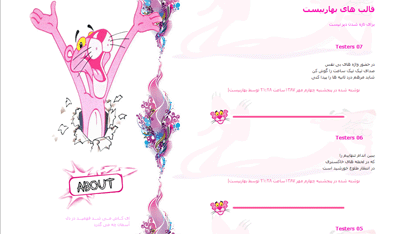
قالب وبلاگ پلنگ صورتی يك قالب كاملا شاد ، برای دوست داران برنامه پلنگ صورتی
قالب وبلاگ پلنگ صورتی برای بلاگفا پرشين بلاگ ميهن بلاگ و بلاگ اسكای است
كه برای اولين بار توسط سايت بهاربيست دات كام ساخته شده است
قالب های وبلاگ جديد نيز هر هفته در همين سايت قرار ميگيرد
شما ميتوانيد قالب وبلاگ پلنگ صورتی را همین حالا جایگزین قالب فعلی خود کنید
چنانچه برای بار اول است میخواهید قالب وبلاگ خود را عوض کنید حتما این آموزش را مطالعه کنید
بهاربيست همراه هميشگی وبلاگ نويس ها با بهترين و جديدترين مطالب و ابزار ها
قالب وبلاگ پلنگ صورتی مخصوص كاربران بلاگفا _ پرشين بلاگ _ بلاگ اسكای و ميهن بلاگ است
قبل از استفاده قالب وبلاگ حتما يك بار آن را تست كنيد
تست قالب قبل از استفاده در وبلاگ TEST
دريافت كد قالب برای كاربران پرشين بلاگ Persianblog
دريافت كد قالب برای كاربران ميهن بلاگ Mihanblog
دريافت كد قالب برای كاربران بلاگ اسكای Blogsky
دريافت كد قالب برای كاربران بلاگفا Blogfa
برای مشاهده همه قالب های وبلاگ بهار بيست از اول تا اكنون
اينجا كليك كرده و يا به آدرس Themes.Bahar-20.Com مراجعه كنيد
سي و نهمين سری کد موزیک برای وبلاگ
..:: اولین نیستیم ...!! اما بهترینیم ::..
سي و نهمین گروه کدهای آهنگ

ميتونيد برای آسان بودن خود از آدرس
جهت رفتن به ليست كدهاي موزيك استفاده كنيد
اين سری جديد كدهای موزيك به شرح زير است:
كد آهنگ ميخوام برات بميرم از سپيده
كد آهنگ كيش از سپيده
كد آهنگ يادت مياد از سپيده
كد آهنگ دختر توی آينه از سپيده
كد آهنگ دل ديوونه از سپيده
كد آهنگ كفش نقره ای از سپيده
كد آهنگ اگه بشه چی ميشه از سپيده
كد آهنگ كيش ( ميكس ) ميشه از سپيده
-------------------------------
ليست همه كدهای موزيك اين سايت از اول تا امروز آماده انتخاب شما عزيزان
نكته »» اگر دنبال كد موزيك خاصی برای پخش در وبلاگتون هستيد،
اينجا كليك كنيد و ليستی از تمام كدهای موزيك را مشاهده و به دقت انتخاب كنيد
بهاربيست
^^^^^^^^^^
فروش آهنگ های اين سری از كدهای موزيك در يك سی دی با كيفيت بالا
^^^^^^^^^^
برای درخواست كد موزيك خود فقط ميتوانيد اينجا كليك كنيد * جديد *
دريافت كدهای موزيك اين سری در بخش ادامه مطلب قرار دارد
قالب های بهاربيست
ورژن سوم قالب های وبلاگ سايت بهاربيست منتشر شد
تمامی قالب های وبلاگ اين ورژن
فعلا برای كاربران بلاگفا ، پرشين بلاگ ، ميهن بلاگ و بلاگ اسكای قابل استفاده است
تمامی قالب ها بزودی برای كاربران آفتاب بلاگ، ايران بلاگ و پارسی بلاگ نيز ترجمه ميشوند



برای مشاهده و دريافت كد هر قالب بر روی آن كليك كنيد
برای مشاهده همه قالب های وبلاگ بهار بيست از اول تا اكنون
اينجا كليك كرده و يا به آدرس Themes.Bahar-20.Com مراجعه كنيد


